NOTE 03 · 原稿整理
コピーした原稿の余計な改行を直す手順
英文の単語間を残す場合と、日本語をつなぐ場合を比較。段落を消してしまう失敗を避けます。
折り返しと改行は違う
画面の幅によって文が次の行へ移る「折り返し」と、入力データに入っている改行は別です。コピーした文章の途中で不自然に文が切れる場合は、まず数行だけ取り出して、実際に改行が入っているか確認します。PDFの読み順や段組み自体は、このツールでは直せません。
消すか、空白へ変えるか
| 入力 | 操作 | 結果 |
|---|---|---|
| Hello↵world | 半角スペースにする | Hello world |
| Hello↵world | 削除する | Helloworld |
| かん↵たん | 削除する | かんたん |
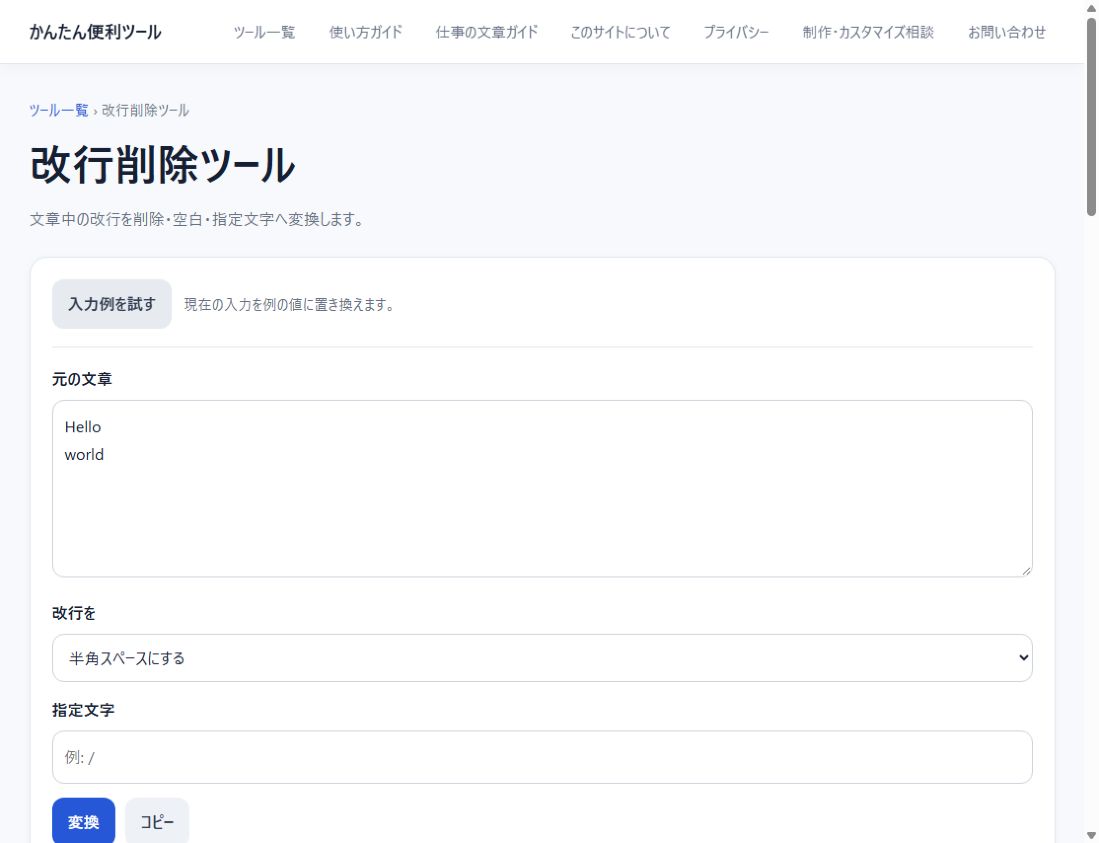
「↵」は改行の位置です。英文の例で単純削除すると単語の境界がなくなります。掲載画像は内蔵サンプルを操作した画面で、半角スペースへ置換する条件を確認できます。
原稿を壊さずに進める順番
- 元の文章を別に残す。
- 処理する段落だけをコピーする。
- 改行を削除するか、半角スペースにするか選ぶ。
- 変換後の文と元の文を並べて読む。
- 見出しや箇条書きの境界が残っているか確認する。
失敗しやすいケース
段落の区切りまで一括で消すと、見出しと本文がつながることがあります。英文ではハイフンによる単語の分割もあり、単に改行を空白へ変えるだけでは意図した綴りに戻らない場合があります。読み順、段落、語句の綴りは人が確認し、長い原稿ほど区切って作業してください。
変換後に確認すること
通常のLF・CRLF改行を対象にした機能です。コピー元によって特殊な区切り文字が入る可能性もあるため、思いどおりに変わらないときは対象の数文字だけで試します。最後は提出先へ貼り付け、表示上の折り返しが読みやすいかを確かめます。