NOTE 02 · 文字数
Wordと応募フォームで文字数が違うときの確認手順
空白・改行・選択範囲・絵文字を分けて確認。Wordの実測結果と混同しないよう、ツールで確認した範囲も明記します。
先に「同じ本文」を比べる
数字が違っても、すぐにツールの誤りとは決められません。Wordでは文書全体、フォームでは本文だけを数えていたり、署名や見出しまで選択していたりする場合があります。まず同じ範囲を選び、空白を含める規定かを確認します。
小さなサンプルから切り分ける
| サンプル | このカウンターでの確認 | 確認目的 |
|---|---|---|
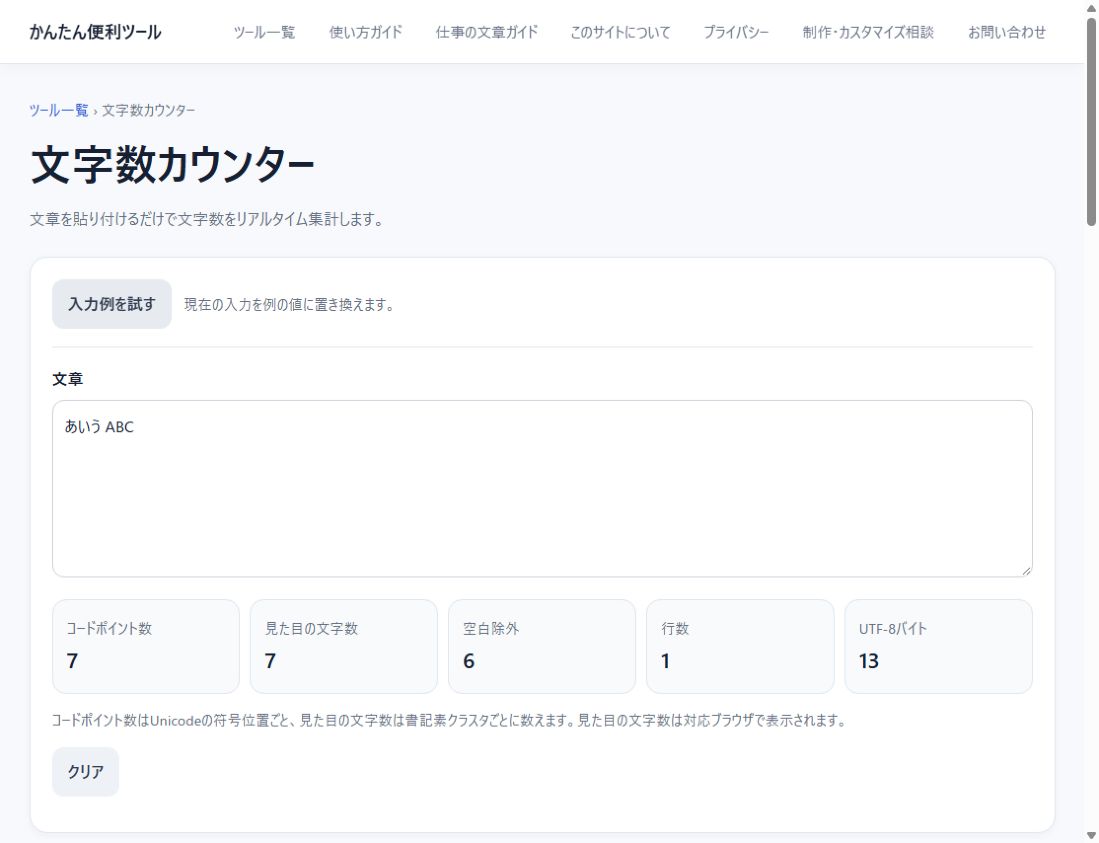
| あいう ABC | コードポイント7/空白除外6 | 半角空白を含めるか |
| A↵B | コードポイント3/空白除外2/2行 | 実際の改行を数えるか |
| 😀 | コードポイント1/UTF-8で4バイト | 文字数とバイト数を区別する |
「↵」は改行を表します。1行目の結果は2026年10月25日にChromeで実際に操作して撮影しました。他の例はツールの公開仕様に沿った確認用の値です。
Word側で確認すること
- 比較したい本文を選択する。
- Wordの文字カウント画面で、どの項目を比較しているか確認する。
- 応募フォームに同じ本文を貼り付けて数値を控える。
- 空白、改行、絵文字を一種類ずつ外して差を比べる。
Wordの版・環境による表示もあるため、この記事ではWordや特定の応募サービスで実測した結果は掲載していません。「Wordでは必ず何文字」と一律には扱わず、手元の環境で上のサンプルを比較してください。
どちらの数値を使う?
提出先が文字数の計算方法を指定している場合は、その規定を優先します。説明が不明なら、空白を含むか、見出しやURLを含むかを確認します。外部カウンターで上限内でも、フォームが受け付けるかは提出画面で確認する必要があります。